
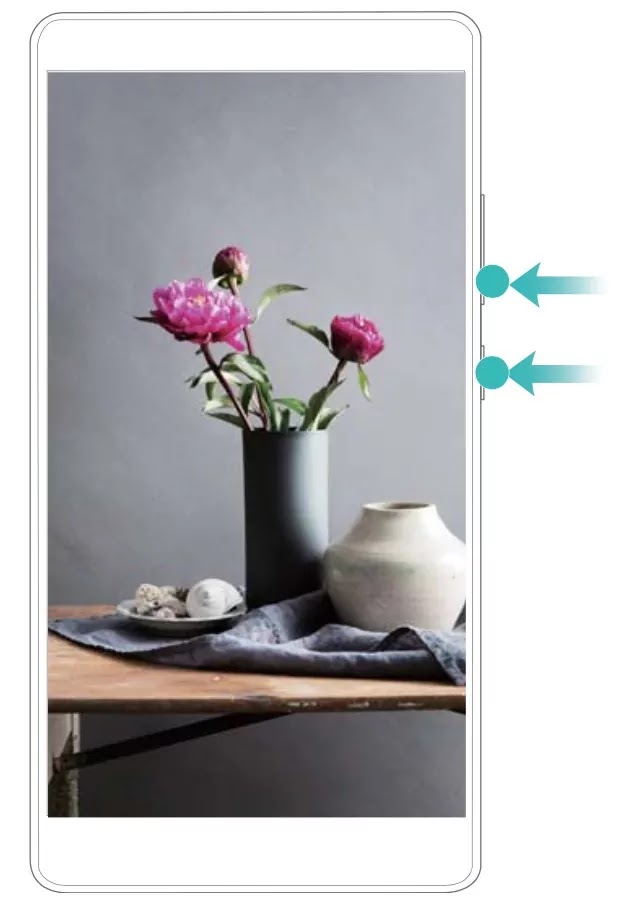
Come Salvare Screenshot su Huawei Con i Tasti, Altri Modi e AppMetodo classico e tutte le soluzioni alternative per poter catturare una o più schermate con il tuo telefono e app per modificarle, tagliarle e condividerle con chi vuoiDesideri fare una foto istantanea della schermata che vedi al momento sul tuo telefono ma non sai come si fa oppure stai cercando qualche app per la loro modifica o proprio per farli? O magari ne hai appena salvato uno e non sai dove vanno a finire gli screen effettuati?Ebbene, questa operazione si chiama tecnicamente “fare uno screenshot” (foto dello schermo) ed anche con il tuo Huawei può farlo, bisogna solo conoscere quali tasti premere ma ti anticipo che esistono delle soluzioni alternative basate per esempio sull’uso dei gesti oppure delle scorciatoie presenti nella interfaccia EMUI personalizzata di Android accessibili.Come vedi, a tutto c’è una soluzione per tutto e ci vuole giusto un’attimo per catturare, modificare, ritagliare e condividere ciò che vedi su sullo schermo del telefono, anche se hai acquistato da poco il cellulare che possiedi e non sei ancora diventato tanto bravo nell’usare le principali funzioni.Qualunque modello tu sia in possesso, sono certo che almeno il metodo classico per fotografare lo schermo del cellulare funzionerà perché è una procedura del sistema operativo mobile Google che è ormai diventata quasi uno standard.Gli altri metodi, invece, potrebbero non essere funzionanti sul tuo dispositivo.Ok, a questo punto credo di avere la tua attenzione e procediamo col vedere come fare uno screenshot su Huawei e questo è l’indice di questa guida:Quali tasti premereDove vengono salvatiCon i gestiCon la scorciatoiaApp per salvarliApp per modificarli[ads-post]Quali tasti premereCominciamo quindi col vedere quali sono i tasti da pigiare per realizzare uno screenshot sul Huawei, operazione che è quella più frequentemente utilizzata perché è prevista proprio da Android e non è necessario installare nulla e tantomeno non c’è bisogno di cambiare nulla tra le impostazioni del telefono.Impugnate il vostro smartphone con le mani, che vi serviranno entrambe, e con una portate il dito sul pulsante “Volume Giù” (quello per abbassare la voce) mentre con l’altra posizionatevi sul tasto “Accensione” (chiamato talvolta “sblocco/accensione”) e cercate di premerli contemporaneamente.Attendete un’istante e noterete che lo schermo lampeggerà, spegnendosi una frazione di secondo, e questo lampeggio è il feedback che lo screenshot è stato catturato correttamente.TASTO VOL. GIU’ + TASTO ACCENSIONE / SBLOCCOLa posizione dei tasti a volte può cambiare, in funzione del modello di terminale, ma la maggior parte ce l’hanno sul lato destro.Dove vengono salvatiBella domanda e mi immagino quando sei contento di aver appeno appreso un primo metodo per catturare uno screenshot ma non sai in quale cartella è stato memorizzato con il Huawei.La risposta è molto semplice. Devi aprire l’app Foto o Galleria tramite l’apposita icona presente tra le applicazioni e tra gli album presenti cerca quello con il nome “Screenshot” oppure “Schermate acquisite”.Una volta dentro il classico rullino di Android, troverete tutte le schermate acquisite poco fa e potete condividerle o modificarle facendo prima un Tap su di essa e selezionando l’icona in basso per la condivisione [] oppure per la modifica.In alternativa, puoi anche utilizzare il File Manager (Gestione File) preinstallato oppure uno che hai scaricato
Per leggere il resto dell’articolo devi collegarti direttamente sul sito della fonte:
