
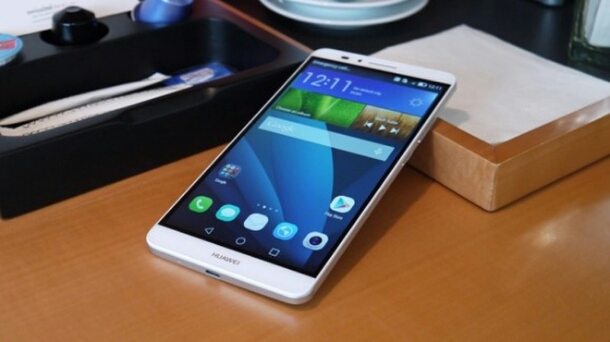
Cassaforte Huawei Ascend P8: ecco come si fa a proteggere i file con una password – foto – video – Ascend P7 Mate G6 G7 – come impostare password fileIn questa guida andremo a vedere tutto ciò che riguarda la protezione di file con password di smartphone Huawei come i seguenti modelli: P9, P9 Plus, P9 Lite, P8, P8 Max, P8 Lite, P7, P6, Mate 8, Mate S, Mate 7, Nexus 6P, GX8, ShotX, G Play, G Play Mini, G7, G8, Y6, Y5, Y3, Y635, Y625, Y600, Y520, Y330, Y550, GT3, G730, Y530 e G620s.Alcuni file sono più importanti di altri, e per proteggerli la cosa ideale sarebbe impostare una password per impedire qualsiasi modifica o visualizzazione di esso. Il file può essere una foto, un video o altro.Su Huawei Ascend P8 questa funzione è gestita dall’app di sistema “Cassaforte”, la quale garantisce la sicurezza di file importanti proteggendo la tua privacy.Come attivare cassaforte su Ascend P8 e proteggere fileTocca File nella schermata Home.In Categorie o Locale, tocca Cassaforte.Tocca Attiva.Segui le istruzioni sullo schermo per inserire la password ed impostare la domanda di sicurezza, quindi tocca Fatto.Come aggiungere file alla cassaforte e proteggerli con passwordTocca File nella schermata Home.In Categorie o Locale, tocca Cassaforte.Inserisci la password e tocca Fatto.Tocca Aggiungi.Segui le istruzioni visualizzate e seleziona i file che desideri aggiungere alla cassaforte.Tocca AGGIUNGI per aggiungere i file selezionati nella cassaforte.Altre guide su Ascend P8- Come usare Ascend P8 con una sola mano, ridimensionando lo schermo- Come personalizzare Huawei Ascend P8Guida valida per smartphone Huawei come i seguenti modelli: P9, P9 Plus, P9 Lite, P8, P8 Max, P8 Lite, P7, P6, Mate 8, Mate S, Mate 7, Nexus 6P, GX8, ShotX, G Play, G Play Mini, G7, G8, Y6, Y5, Y3, Y635, Y625, Y600, Y520, Y330, Y550, GT3, G730, Y530 e G620s.
Per leggere il resto dell’articolo devi collegarti direttamente sul sito della fonte:
