
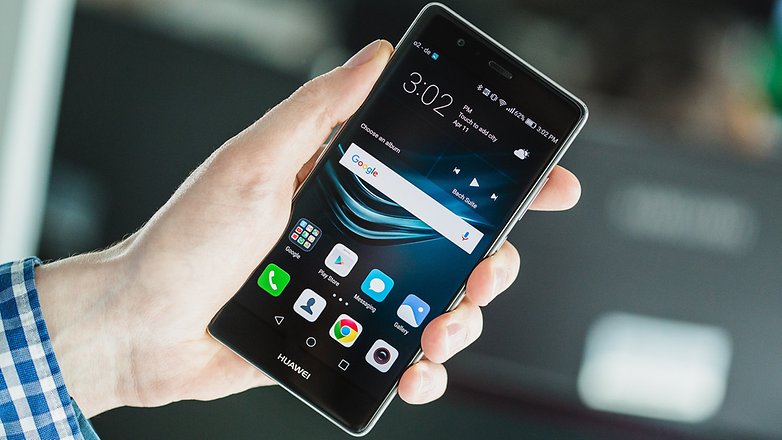
Huawei P9 è fornito di una serie di opzioni di screenshot che permettono di catturare l’intera schermata o disegnare una forma sullo schermo per scattare una screenshot parziale. Lo screenshot P9, come sapete, non è altro che la foto dello schermo, ossia la schermata che compare sul display all’istante, ed è operazione quotidiana quella di fare un fermo immagine per poter salvare lo screenshot e magari condividerlo con gli amici. Spesso, molti lo usano per salvare le immagini da internet in maniera rapida.NUOVA GUIDA: Come fare screenshot su HuaweiVedrai tutto sugli screenshot, da come salvarli, modificarli, come salvare intere conversazioni in uno screenshot lungo e verticale e tanto altro!In questa guida andremo a vedere tutto ciò che riguarda come fare screenshot Huawei come i seguenti modelli: P9, P9 Plus, P9 Lite, P8, P8 Max, P8 Lite, P7, P6, Mate 8, Mate S, Mate 7, Nexus 6P, GX8, ShotX, G Play, G Play Mini, G7, G8, Y6, Y5, Y3, Y635, Y625, Y600, Y520, Y330, Y550, GT3, G730, Y530 e G620s.Quali pulsanti premere per screenshot Huawei P9?Andiamo subito al sodo di questa guida, ossia quali pulsanti del telefono bisogna premere per acuisire una schermata. Per catturare screenshot Huawei P9, bisogna premere contemporaneamente il pulsante di accensione e il pulsante di diminuzione del volume.TASTO ACCENSIONE + VOLUME GIU’Ma non è questa l’unico modo per fare foto schermo Huawei P9, giacché il brand cinese ha pensato anche ad altri metodi e a seguire trovi anche un trucchetto per salvare in uno screenshot più lunga una intera conversazione di WhatsApp o chat qualsiasi!Sopra potete proprio vedere una generica schermata del telefono ed ora andiamo a vedere come fare Screenshot su Huawei P9 in modo alternativo utilizzando ad esempio le nocche oppure la scorciatoia del menù notifiche o ancora come salvare screenshot di intere conversazioni.Come fare un screenshot Huawei P9 – semplici e più lunghiDunque, avete appena appreso che il metodo classico per poter fare screenshot Huawei P9 consiste nel premere i tastiACCENSIONE + VOLUME GIU’ Ma non è l’unico modo, perché ne sono disponibili altri due.[ads-post]Utilizzo dell’interruttore di scelta rapida della screenshotAprire l’area notifiche, quindi toccare nella scheda Scorciatoie per scattare una screenshot.Come salvare screenshot a scorrimento per catturare schermate più ampie su Huawei P9Le screenshot Huawei a scorrimento permettono di scattare screenshot più lunghe di una schermata.
Per leggere il resto dell’articolo devi collegarti direttamente sul sito della fonte:
