
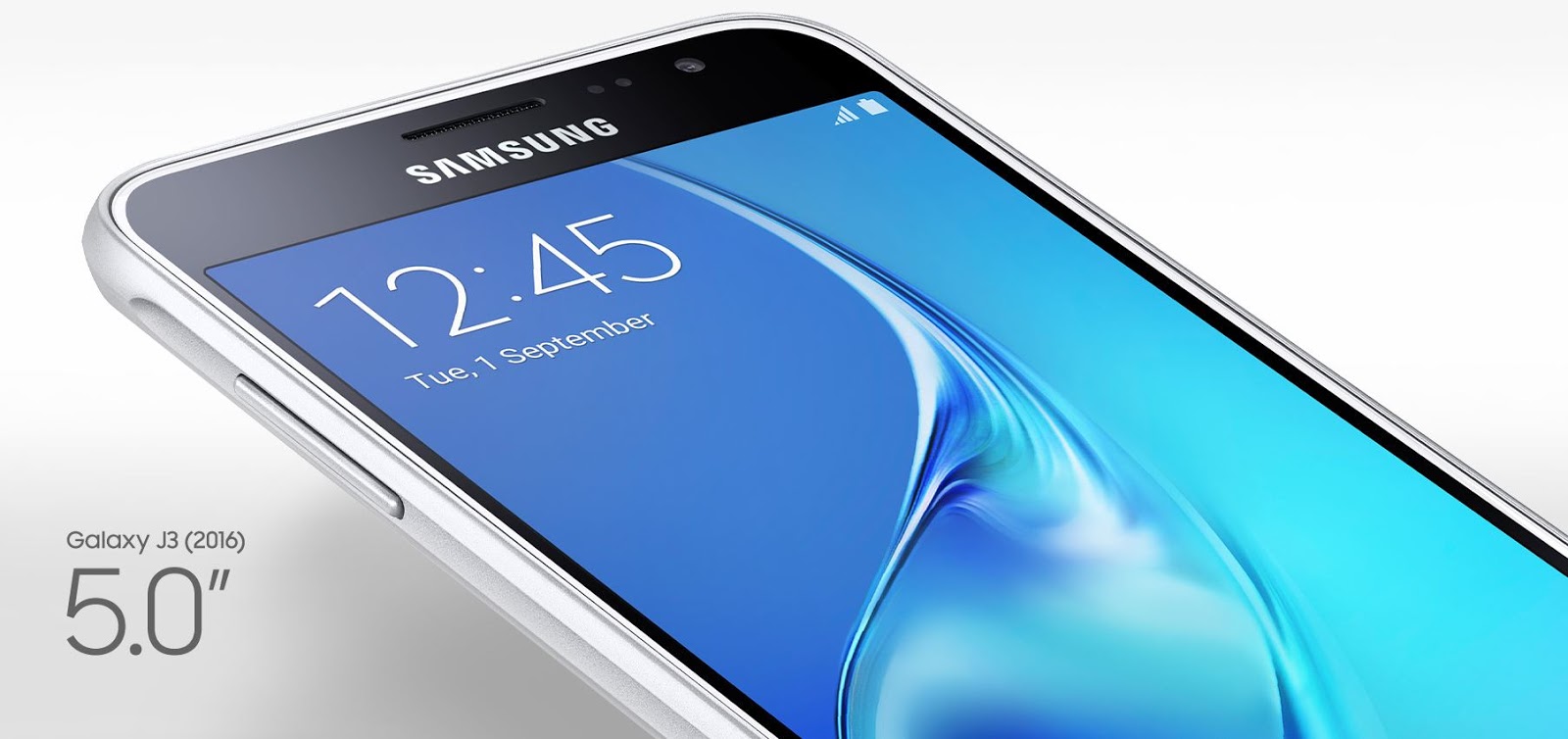
Quando i dispositivi di fascia media, come ad esempio lo è il nuovo Samsung Galaxy J3 (2015/2016/2017), hanno poca memoria interna, siamo costretti ad acquistare una memoria aggiuntiva che nel caso del Samsung J3 è una Micro SD su cui installare e memorizzare tutti i dati, quali applicazioni, foto e video.Ma nel frattempo, prima di acquistare una micro SD, abbiamo già provveduto a riempire la memoria interna con tante applicaizioni, fotografie e filmati, quindi il problema che andiamo a trattare in questa rapida guida è: come spostare app, foto e video sulla Micro SD su Samsung J3? Sia chiaro, la guida è valida in generale per qualsiasi smartphone Android, ma facciamo riferimento a questo modello particolare.Vediamo come spostare contenuti dalla memoria del J3 alla micro SD.Android: come spostare app, foto e video dalla memoria del telefono alla micro SDDunque, come vi dicevo prima, la guida è valida per tutti gli smartphone Android che supportano le memorie esterne come la micro SD, e vediamo come procedere per spostare app su micro SD su Smasung J3.Come spostare appAccedete alle impostazioni (dalla tendina delle notifiche o dal menù)Cercate la voce “Applicazioni” all’interno del menù e aprite l’impostazioneToccate quindi in alto “Gestione applicazioni”Vedrete quindi l’elenco delle app al momento installate sul vostro J3Selezionate un’applicazione che volete spostare dalla memoria alla micro SDToccate la voce “SPOSTA IN SCHEDA SD”Se invece tale voce non è visualizzata, forse perché Android non è aggiornato all’ultima versione, allora saltate il passaggio 6 e proseguite così:Accederete quindi alla pagina con tutte le informazioni riguardanti quella applicazione particolare che avete selezionato, tra cui c’è anche la voce che vi dice se al momento è installata e memorizzata sulla memoria interna del Samsung J3 oppure sulla memoria esterna micro SDSelezionate la voce “Archiviazione” e vi mostra proprio la posizione dove si trova al momento l’appPer spostare l’app dalla memoria interna alla micro SD, toccate quindi “CAMBIA” in alto a destraVi si aprirà un messaggio in Pop-Up in cui vi chiede dove spostare, quindi scegliete “Micro SD”Confermate con OK ed attendete qualche secondo (il tempo di questa operazione dipende da quanta memoria occupava l’applicazione)[ads-post]A seguire vi lascio anche un breve filmato in inglese che vi illustra i passaggi sopra descritti.
Come spostare foto, video e altri filePer spostare invece fotografie, immagini e video dalla memoria del J3 alla micro SD, il procedimento è differente ed ecco come fare.Aprile l’elenco delle applicazioniCercate l’app “Archivio”Andate in “Immagini” o “Video” o in un’altra cartella dove sta il file che volete spostare dallo storage interno alla memoria esterna micro SDTenete premuto col dito sul file che volete spostare per selezionarlo, e se volete spostare più file insieme, toccate con un tocco semplice gli altri file per selezionarliUna volta selezionati tutti, in alto a destra andate su “ALTRO”Scegliete la voce “Sposta”Ora aprite “Memoria esterna / Micro SD”Quindi scegliete il percorso dove volete spostare il file, la foto o il video selezionatoPotete eventualmente creare una nuova cartella dove posizionare i fileFatto! Ora avete appreso come spostare app da memoria interna alla micro SD, come cambiare percorso di memorizzazione di foto, video e file, sul vostro Samsung J3!
Per leggere il resto dell’articolo devi collegarti direttamente sul sito della fonte:
